在綠色能源與智能安防深度融合的今天,太陽能監控系統憑借其環保、節能、安裝靈活、維護簡便等優勢,正成為城市管理、交通監控、園區安防等領域的重要基礎設施。其中,作為系統核心物理載體的太陽能監控桿,其設計與制造水平直接影響著整個系統的穩定與效能。位于江蘇揚州的高郵市嘉利德電子照明器材廠,正是這一領域內一家專注于研發與生產的實力廠家,將太陽能電子桿與優質燈具銷售相結合,為客戶提供一體化的解決方案。
一、 地域優勢與產業積淀
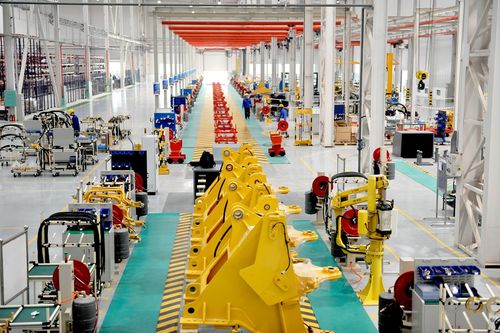
揚州,這座歷史文化名城,同時也是長三角地區重要的制造業基地之一,在電子、照明、新能源等領域擁有深厚的產業配套和人才儲備。高郵市嘉利德電子照明器材廠扎根于此,充分汲取地域產業精華,專注于太陽能電子桿及配套照明器材的研發與制造。工廠依托本地成熟的供應鏈體系,能夠高效獲取優質原材料與先進零部件,確保產品從源頭開始就具備可靠品質。
二、 太陽能監控桿:科技與工程的結晶
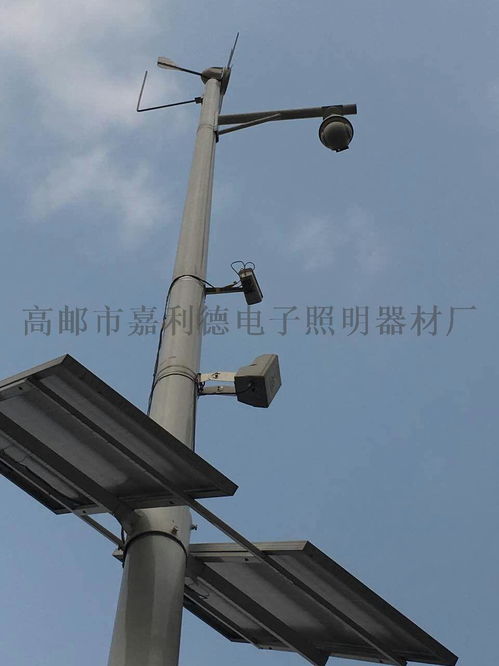
太陽能監控桿并非簡單的桿體,它是一個集成光伏發電、電力儲存、智能控制、設備搭載等多功能于一體的復合型產品。嘉利德電子深諳此道,其生產的太陽能監控桿具備以下核心特點:
- 高效能源系統:桿體頂部集成高性能單晶/多晶硅太陽能電池板,轉換效率高,弱光環境下也能保持良好的充電性能。搭配深循環、長壽命的儲能蓄電池(通常為膠體或鋰電池),確保在連續陰雨天氣下監控設備仍能持續穩定工作數天。智能充放電控制器則扮演著“大腦”角色,防止過充過放,延長整套系統壽命。
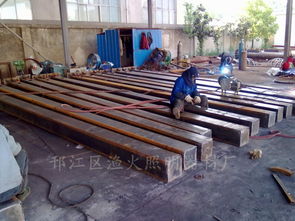
- 堅固耐用的桿體結構:桿體通常采用優質Q235鋼材或更高強度的材料,經過切割、折彎、焊接、熱鍍鋅、噴涂等多道嚴格工藝處理。特別是熱鍍鋅層,能提供長達20年以上的防腐防銹保護,適應各種惡劣戶外環境(如沿海高鹽霧地區)。結構設計符合抗風抗震要求,確保在極端天氣下的安全性與穩定性。
- 高度的集成性與靈活性:桿體設計充分考慮設備安裝需求,預留標準接口與安裝位,便于集成高清網絡攝像機、無線傳輸設備、補光燈具、緊急報警裝置等。高度、臂長、造型(如單臂、雙臂、錐形、多邊形等)可根據客戶應用場景(道路、廣場、小區、工地、邊防等)進行定制。
- 智能控制與遠程管理:先進的型號可集成物聯網模塊,實現遠程監控蓄電池電量、太陽能板工作狀態、負載功耗等數據,并支持遠程開關負載、調節燈光亮度等功能,大大降低了后期維護難度與成本。
三、 嘉利德電子的綜合服務優勢
作為一家集生產與銷售于一體的廠家,高郵市嘉利德電子照明器材廠的優勢不僅在于產品本身:
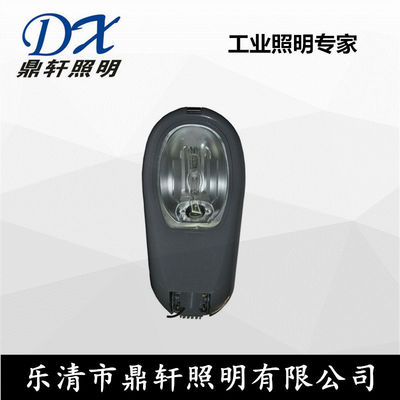
- 一站式供應:工廠同時提供與太陽能監控桿配套的各類專業燈具銷售,如LED投光燈、泛光燈、信號燈等。這些燈具同樣注重節能高效、長壽命和良好的配光性,確保夜間監控畫面的清晰度,實現桿體與燈具的完美匹配,避免了客戶多方采購的兼容性與質量風險。
- 定制化生產能力:面對不同客戶的個性化需求,無論是桿體的高度、顏色、承重要求,還是太陽能系統的配置(板功率、電池容量)、智能控制功能,工廠都能提供專業的方案設計與柔性化生產服務。
- 嚴格的質量控制:從材料進廠檢驗到生產過程各環節的工藝監控,再到成品的出廠測試,建立了完善的質量管理體系,確保每一根出廠的太陽能監控桿都符合國家標準乃至更高要求。
- 全周期服務支持:提供從前期場地勘察、方案設計、產品生產、安裝指導到售后技術咨詢的全周期服務,確保項目順利落地并長期穩定運行。
四、 應用前景與價值
隨著“智慧城市”、“平安城市”建設的深入推進,以及偏遠地區、電力覆蓋困難區域對安防監控需求的增長,太陽能監控桿的應用場景正在迅速擴大。高郵市嘉利德電子照明器材廠的產品,正廣泛應用于:
- 公共安全:城市道路、高速公路、鐵路沿線、港口碼頭、邊境線的視頻監控。
- 智慧交通:交通流量監測、違章抓拍、信號燈控制。
- 資源保護:森林防火、水利設施、油田礦區、農田漁塘的看護。
- 商業與社區:工業園區、住宅小區、旅游景區、大型工地周界防范。
###
在新能源與智能化交匯的時代浪潮中,高郵市嘉利德電子照明器材廠以其在江蘇揚州的地域產業優勢、對太陽能監控桿核心技術的深耕以及對燈具配套的整合能力,為客戶提供了可靠、高效、綠色的綜合解決方案。工廠不僅是在生產一根桿體,更是在構建一個離網獨立、運行智慧的安防節點,為社會的安全、管理與節能貢獻著堅實的力量。選擇專業的廠家,就是選擇了一份持久穩定的安全保障與投資價值。